
登録設定
登録設定
組織やスペースの特定のニーズに基づいてアクセスをカスタマイズするための、様々なユーザー登録オプションを探索してください。
ユーザーを招待し、アクセス権を管理する方法については、 こちらの記事。また、ゲストの読み取り専用モードの有効化とゲスト予約の許可に関する詳細は、 こちらの記事をご参照ください。
1. このセクションにアクセスするには、管理者アカウントにログインし、管理パネルタブに移動してください [1]、左パネルをスクロールして「アクセスと登録」セクションを表示します [2]。
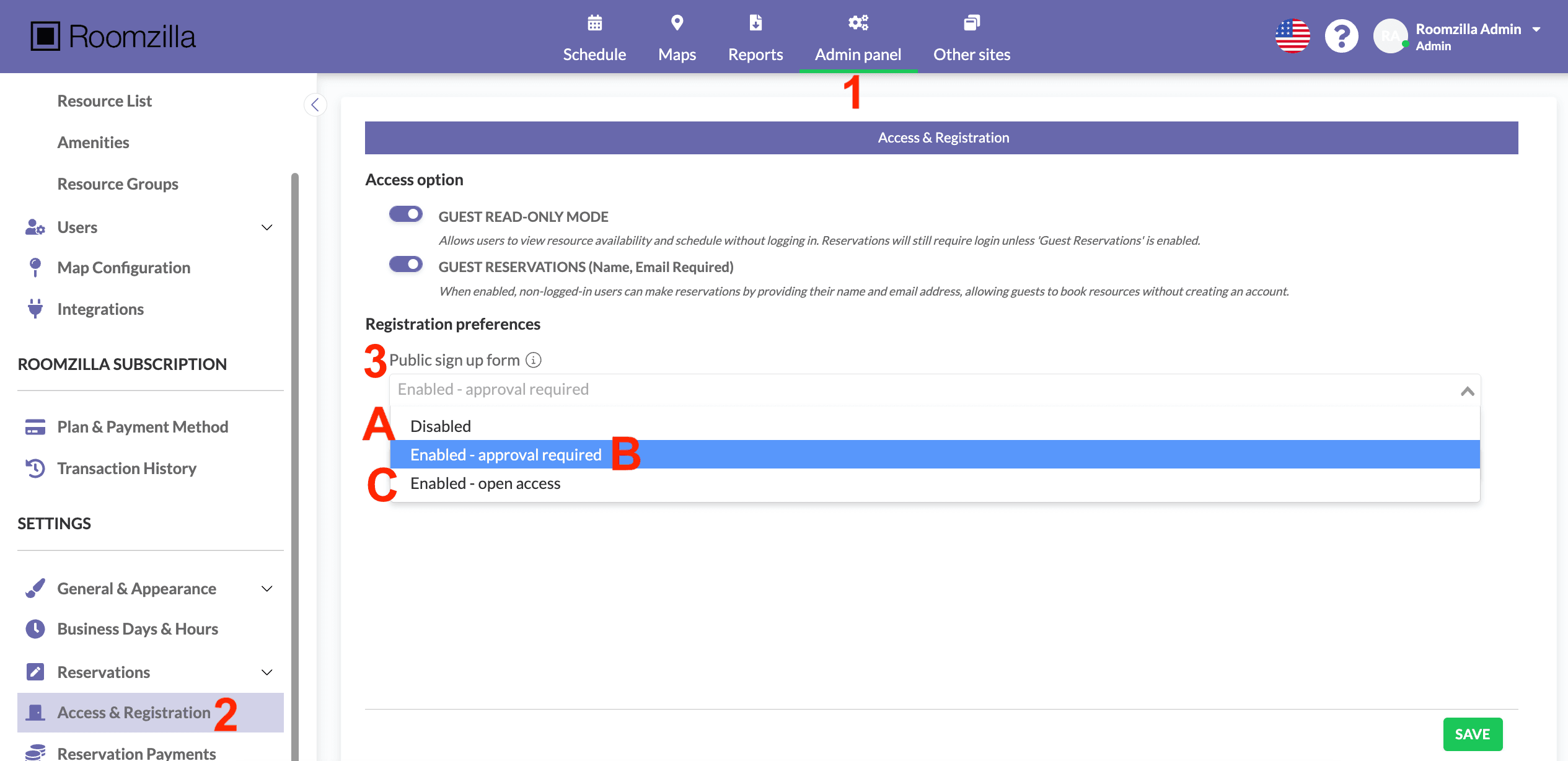
2. 公開登録フォーム[3]はユーザー登録を管理します。この設定に応じて、個人がメンバーアカウントを作成する方法をいくつか許可できます:
[A] 無効化 – このオプションを選択すると 、ログインページの登録フォームが非表示になり、管理者のみが「ユーザー」タブから直接ユーザーを追加できるようになります。詳細については、次の記事を参照してください: ユーザーの追加.
有効 – 承認が必要– メンバーはRoomzillaに登録し、組織のログインページにリンクされている登録フォーム[5]を通じて組織への参加を申請できます。メールアドレスを確認し、管理者からの承認を得た後、パスワードの設定に進むことができます。これがRoomzillaでリソースの予約を行うためのアクセス権を取得する最終ステップとなります。

保留中のメンバーシップリクエストを承認または却下するには、「ユーザー」タブに移動し、「メンバーシップリクエスト」サブタブを選択してください。
注記: メンバーシップ申請は14日間承認待ちの状態となります。この期間内に管理者による審査が行われない場合、申請は自動的に削除され、申請者は新たに申請を提出する必要があります。
注記: メンバーシップの申請があった場合、すべての管理者ユーザーにメール通知が送信されます。ただし、管理者ユーザーは 「プロフィール」セクションでメール受信を解除するオプションがあります。
[C] 有効 – オープンアクセス– ログインページの 登録フォーム[5] から、メンバーなら誰でもあなたのRoomzillaアカウントに登録できます。すべてのリクエストは、管理者の介入を必要とせず、システムによって自動的に承認されます。
3.さらに、「ドメインの会員申請を自動承認する」オプション[4]は、ホワイトリスト登録されたドメインのメールアドレスを持つ個人の登録プロセスを効率化します。一方で、管理者が他のドメインからの会員を承認するか拒否するかを決定する権限は維持されます。手動承認の必要性を減らすことで、この機能は信頼できるドメインからの会員の登録プロセスを簡素化し、ユーザー体験全体を向上させます。
注記: オプションに適用されます B のみに適用されます。

4.変更が完了したら、緑色の「保存」ボタンをクリックして変更を保存することを忘れないでください。