ユーザーの追加と管理 – メンバーと管理者
ユーザーの追加、編集、削除、承認 - メンバーまたは管理者
このガイドでは、Roomzillaページのユーザー管理方法と、管理者との権限の違いについて説明します。
メンバーシップリクエストを受け取りましたか?この記事ではその管理方法をご案内します。
会員登録ルールの設定方法については、[登録設定]の記事をご参照ください。
ゲストアクセスと予約の設定に関する情報は、以下の記事をご覧ください:[読み取り専用モードとゲスト予約]。
ユーザーアクセスレベルの理解
ルームジラは、スペース管理を支援するため、異なるアクセスレベルを提供します。各レベルは、アカウント内のユーザーに特定の権限を付与します。
メンバー[A]—予約に関するすべてのニーズにルームジラを利用できます。スケジュールを確認し、自身の予約を作成・編集し、レポートで予約履歴にアクセスできます。メンバーは管理パネルタブにはアクセスできません。
管理者 [B]—は、Roomzillaページ全体とそのすべての設定に完全なアクセス権限を持ちます。ユーザー管理、リソース設定、すべての予約の編集、全レポートへのアクセスを含む、あらゆる管理タスクを実行できます。
ゲスト—Roomzillaアカウントに登録せずにスケジュールを閲覧し、予約できるユーザーです。ゲストアクセスは、ゲスト予約機能を有効にしている場合にのみ利用可能です。ゲストはユーザーリストに表示されず、ページにアクセスするには正しい公開URLが必要です。
ユーザーステータスの説明
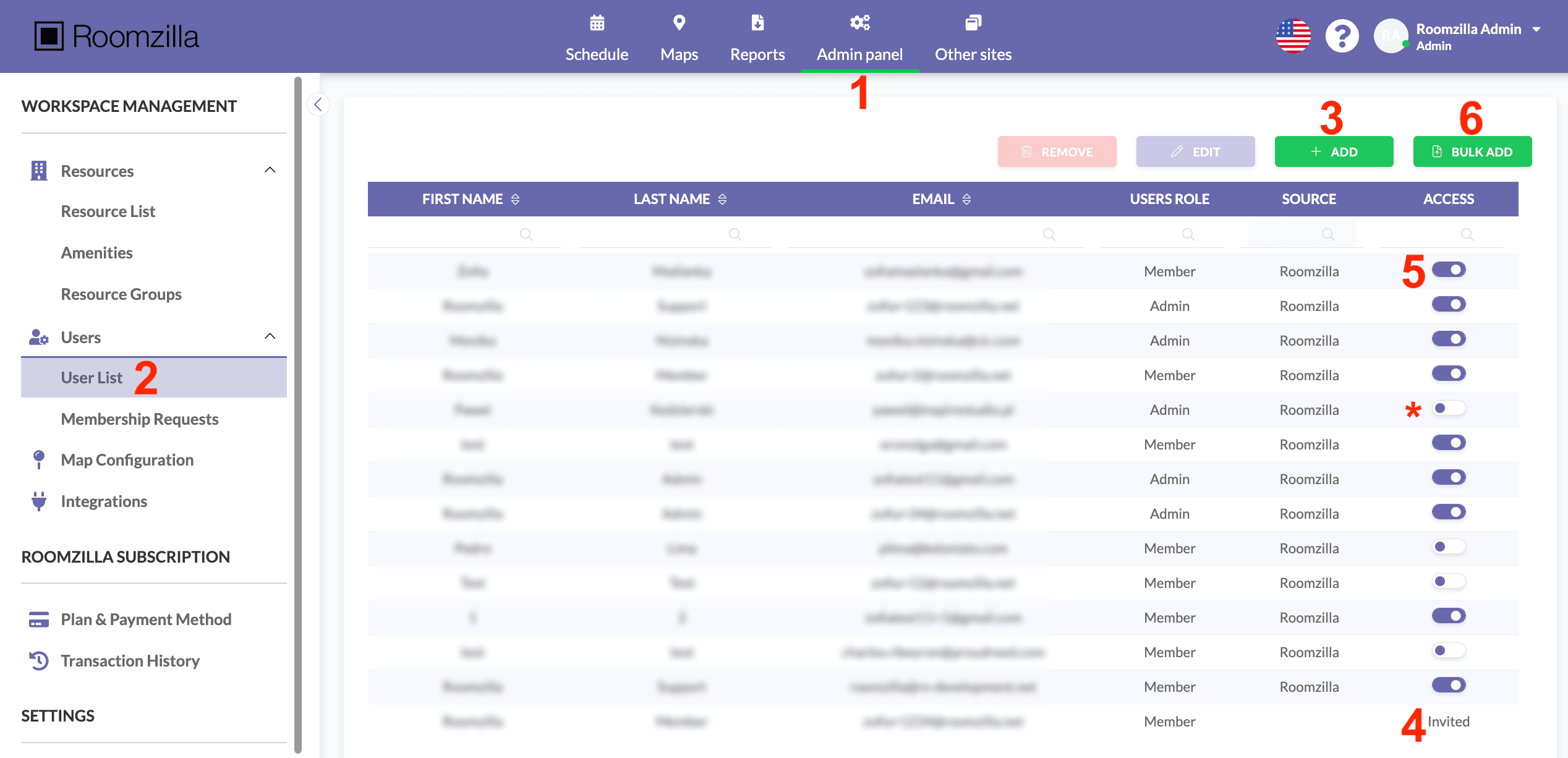
招待済み [4] –ユーザーには送信日から14日間有効な招待が保留中です。この期間を過ぎると招待は失効し、ユーザーはリストに表示されなくなります。アクセス権を得るには、管理者が再度招待を送るか、ユーザーがログインページリンクからメンバーシップを申請する必要があります。
アクティブユーザー [5]– 確認済みユーザー。トグルがオンの場合、ユーザーのアカウントは有効であり、ログインが可能です。トグルがオフに切り替えられた場合[*]、そのユーザーのアクセスは即時無効化され、ログインできなくなります。ただし、アカウントデータは全てシステム内に残ります。
新規ユーザーの追加
1. 管理者アカウントにログインし、以下の手順に進みます: 管理者パネル [1] > ユーザー一覧 [2]
2. ここで新しいユーザーを追加できます [3]
2. フォームに記入すると、完了後、新規ユーザーの受信箱に直接招待状が送信されます:

3. 受信したメールのリンクからアクティベーションを行うと、あなたのルームジラページにアクセスできるようになります。
ユーザーの大量アップロード
「一括追加」機能の詳細については、[ユーザー一括アップロード]に関する記事をご覧ください。6]の仕組みについては、[ユーザー一括アップロード]の記事をご覧ください。
登録ユーザーの編集
組織内のユーザーの詳細やアクセスレベルを編集するには、ユーザーリストセクションに移動してください [2]に移動し、該当するユーザー行を選択します[7]を選択し、編集[8]をクリックします。以前と同様のフォームが表示されます。名前、姓、役割を更新できます。入力後、「保存」をクリックして変更を確認します。
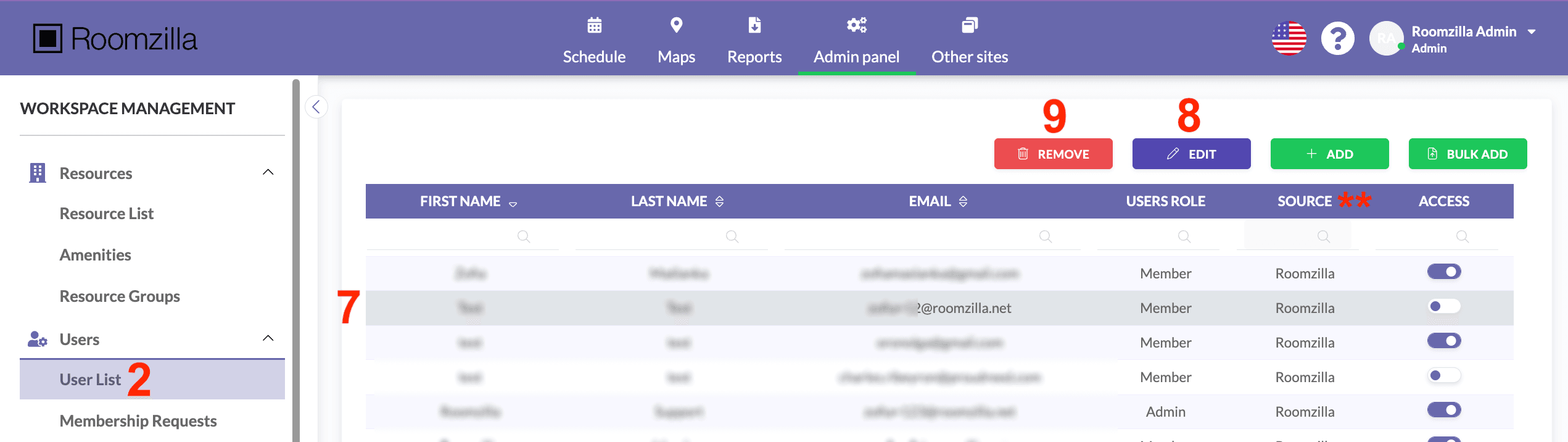
注:GoogleまたはMicrosoftと統合されたページの場合(ソース:GoogleまたはMicrosoft [**])では、同期されたユーザーの詳細情報(氏名やメールアドレスなど)は外部アカウントで編集する必要があります。Roomzilla内ではユーザーの役割のみ変更可能です。統合アカウントで行ったその他の変更は、10分以内にRoomzillaに同期されます。詳細は以下の記事をご参照ください:[Google Workspace 統合設定]。
ユーザーの削除
特定のユーザーに対してページへのアクセスを完全に削除するには、ユーザーリストセクションに移動してください [2]に移動し、該当ユーザーの行を選択してください[7]を選択し、削除[9]をクリックします。
このユーザーのアカウントのみを削除するか、またはアカウントと今後の予約を削除するかを選択する画面が表示されます:

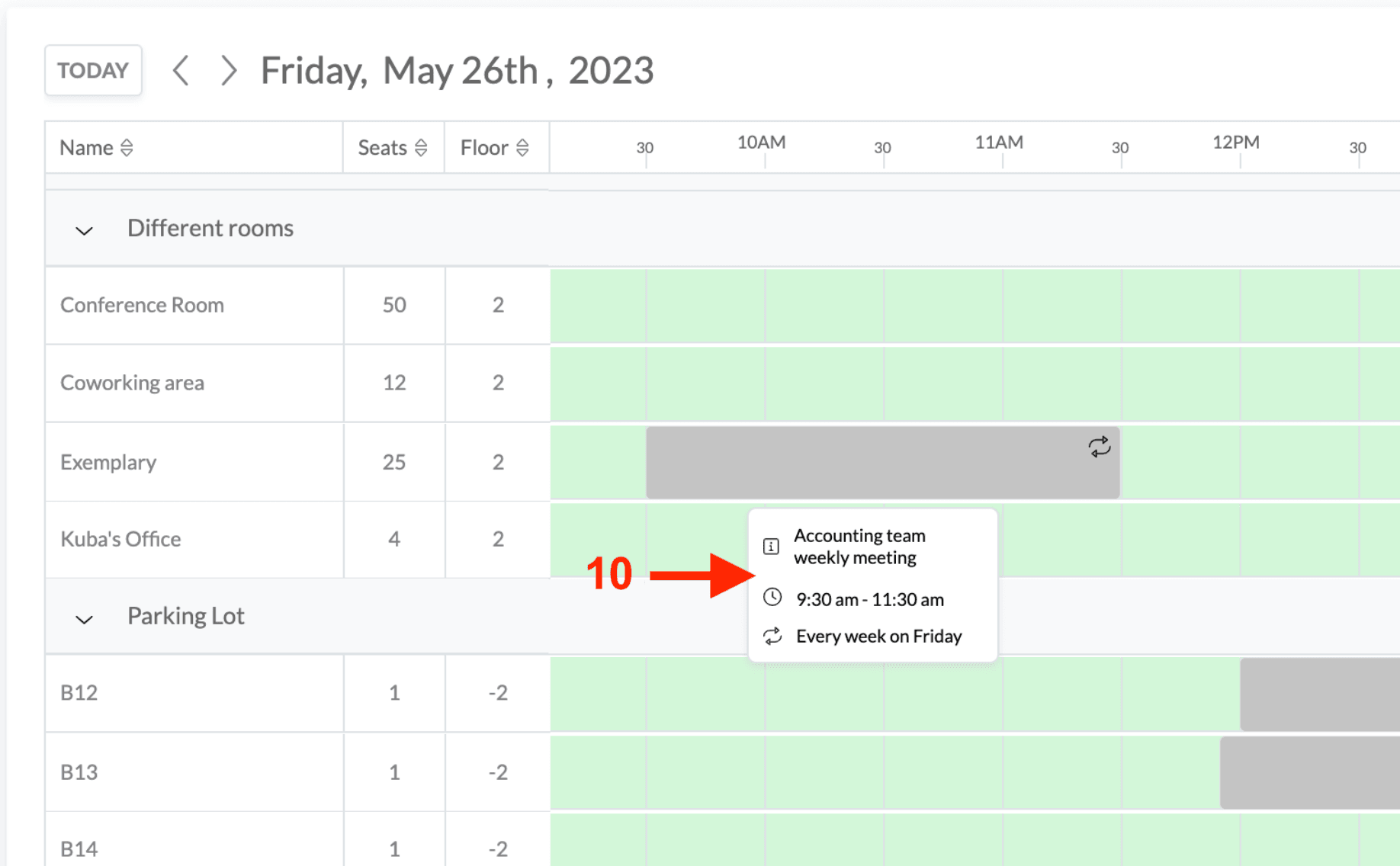
このユーザーによる今後の予約をシステムに残した場合、それらはスケジュールタイムライン上にホスト未割り当てのまま表示されます[10]。
会員申請の承認
ログインページに公開登録フォームがあり、新規メンバーの承認を管理者が必要とする場合、新しいユーザーがページへのアクセスをリクエストするたびにメール通知が届きます。
通知を受け取った後、リクエストを管理するには以下の手順に従ってください:
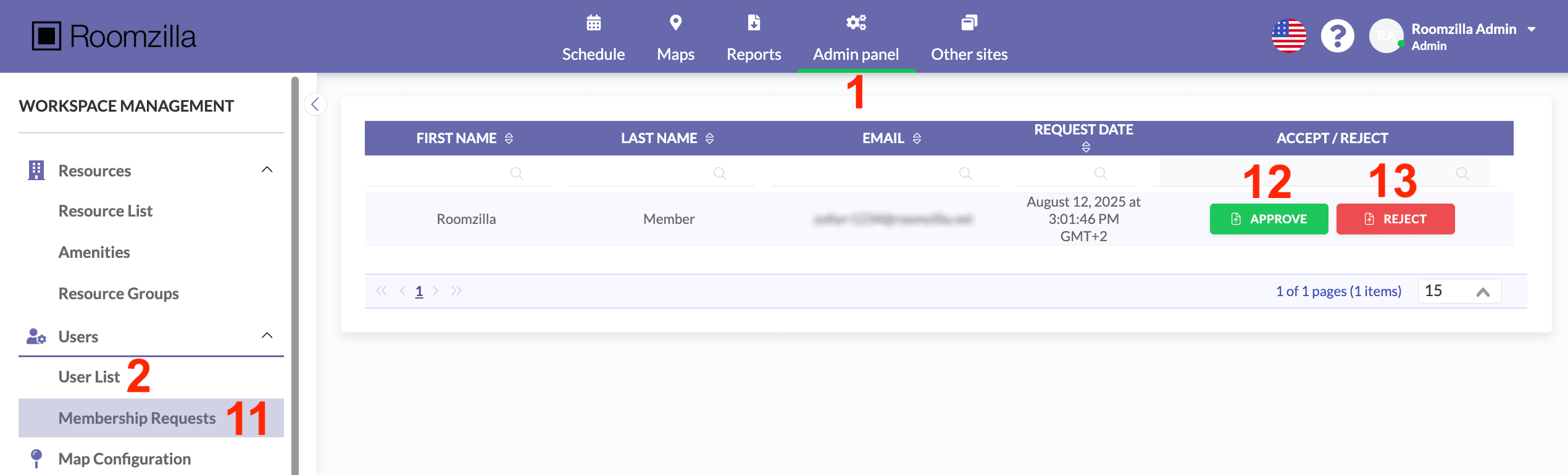
1. 管理者アカウントにログインし、以下の場所へ移動してください:管理パネル [1] > メンバーシップリクエスト [11]。
2. アクセスをリクエストした各人の横に、次の2つのオプションが表示されます:
- 承認 [12]ページへのアクセスを許可します。承認後、新規メンバーには確認メールが送信され、パスワード設定後にアクセスが可能になります。その後、新規メンバーの詳細はユーザーリストセクションに表示されます [2]に表示されます。
- 拒否 [13]リクエストを拒否し、ユーザーの記録を削除します。リクエスト送信者には、あなたの決定を記載したメール通知が送信されます。
注:メンバーシップ申請は14日間承認待ち状態となります。この期間内に管理者による審査が行われない場合、申請は自動的に削除され、申請者は新たな申請を提出する必要があります。