リソースの追加と管理
リソースの追加と管理
Roomzillaを使用すると、請求は自動的に更新されます。
この記事では、Roomzilla専用リソースの追加方法と、アカウント内の全リソースの編集方法について説明します。御社のGoogle WorkspaceまたはMicrosoft 365リソース予約をRoomzillaと統合する方法については、[ナレッジベースの統合セクション]をご参照ください。
新規リソースの追加と有効化
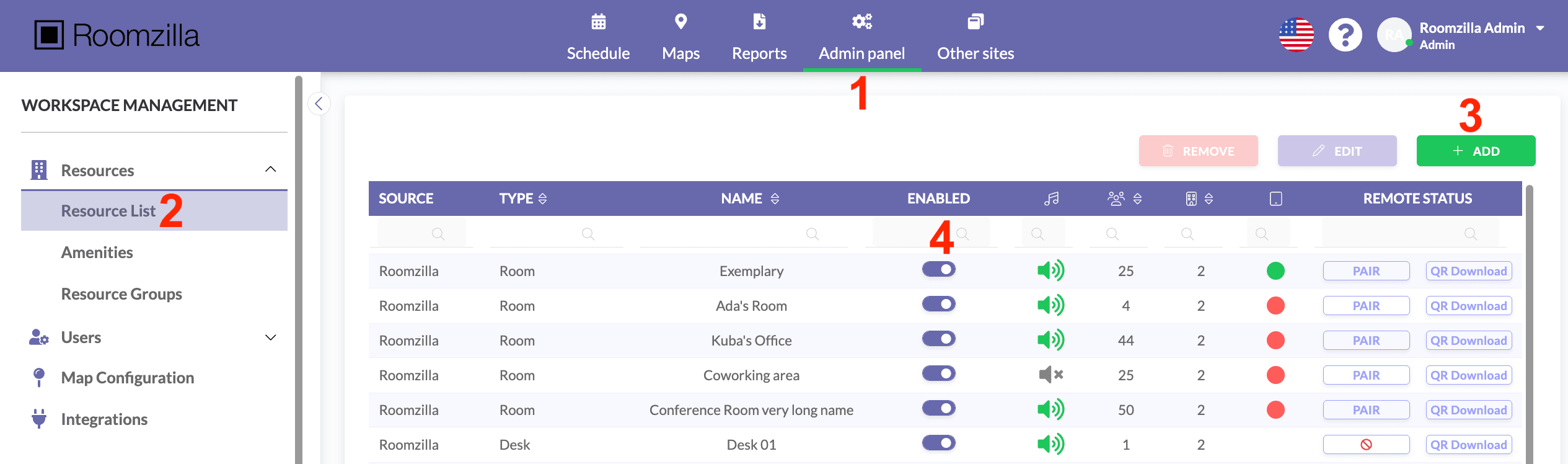
1. 管理者ユーザーアカウントにログインし、管理パネル [1] > リソース一覧 [2] に移動します。そこでは追加オプション [3] が表示されます:
2. 新しいリソースを追加するウィンドウが表示されます。新しいリソースの情報フィールドに入力してください。
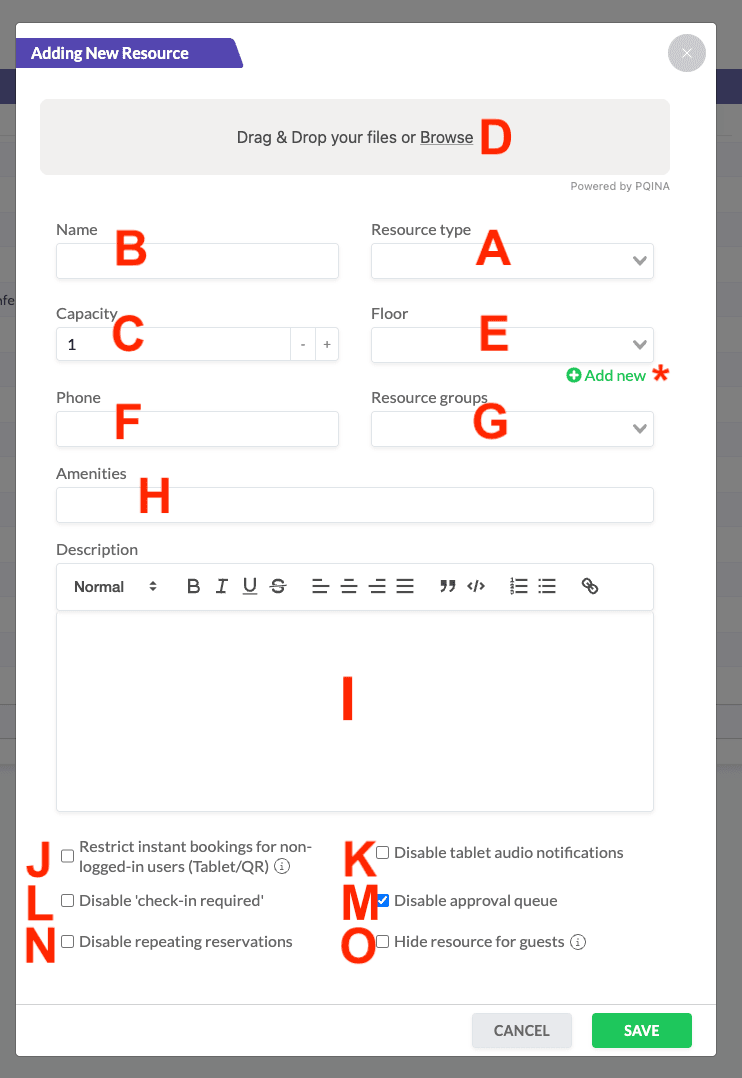
一部の項目は必須です:
リソースタイプ [A] –利用可能なタイプは「ルーム」「デスク」「設備」です。ただし、タブレットとペアリングできるのは「ルーム」のみです(詳細については[ディスプレイ ディスプレイ]に関する記事を参照)。デスクや実験機器にタブレットを使用する場合は、「部屋」タイプとして設定してください。
名前 [B] –この情報は「スケジュール」タブ、接続されたタブレットに表示され、リマインダーメールにも含まれます。
収容人数 [C]– この部屋で開催される会議に参加できる人数、またはデスクや設備を利用できる人数を示します。デフォルトでは1に設定されています。
追加フィールドは任意であり、以下を含む:
写真[D]– リソースの画像(.jpg、.jpeg、または.png形式)。日次スケジュール表示および予約作成時にユーザーに表示されます。各リソースに対して複数の画像をアップロードできます。
フロア [E] – 各リソースについて 、リストからフロア番号を選択するか、新しいフロア番号/名称を追加してください [*]。これにより、ユーザーはホームページでこのパラメータに基づいてリソースを並べ替えることができます。さらに、この情報はインタラクティブマップを正しく設定するために不可欠です。詳細については、[地図設定に関する記事]をご参照ください。
電話 [F] – 室内に接続されている電話の番号を入力してください(該当する場合)。
[リソースグループ] [G] – まず「リソースグループ」に追加する必要があります。グループ化されたリソースは日々のスケジュールでまとめて表示され、より明確な表示のために素早く折りたたんだり展開したりできます。
[設備] [H] – リソースにタグ付けする前に、管理パネルタブの「設備」サブタブで設備を追加する必要があります。これにより、ユーザーは必要な特定の設備を備えたリソースを検索できるようになります。
説明 [I] –ユーザーに表示されるリソースの説明。2500文字まで。メールアドレス、ウェブサイト、サポートページへのリンクを設定できます。リンクしたいテキストを選択し、リンクアイコンをクリックして保存してください(テキストが長い場合、確認ウィンドウがテキストフィールド上部に表示されます)。
下部にはチェックボックスも表示されます。表示順序は異なる場合があります:
J – このチェックボックスをオンにすると、ログインユーザーのみが予約を作成できるようになります。「今すぐ利用」ボタンはタブレットに表示されませんが、QRコードを[表示]または[印刷]することで、急な会議にも対応できます。このオプションは「部屋」リソースタイプでのみ利用可能です。
K – このチェックボックスをオンにすると、特定のリソースに接続されたタブレットの音通知がミュートされます。このオプションは「ルーム」リソースタイプでのみ利用可能です。
L – このボックスをオンにすると、特定のリソースに対する必須チェックインを無効にでき、予約の未チェックインによる自動キャンセルを防げます。
M–このボックスは、[「承認 キュー」 機能が有効な場合のみ表示されます:
- この特定のリソースに対してユーザーが作成した予約に対して管理者の承認が必要ない場合は、このチェックボックスをオンにします。
- 管理者ユーザーがそのリソースの予約リクエストの通知を受信し、それらを承認または拒否するオプションを提供する場合は、チェックボックスをオフにします。
N – このチェックボックスをオンにすると、該当リソースの予約作成/編集ウィンドウから繰り返しオプションが削除されます。このオプションは、アカウント設定で[「 繰り返し予約を有効にする 」]ボックスがチェックされている場合にのみ利用可能です。
O – このチェックボックスをオンにすると、このリソースはログインユーザーのみに表示されます。ゲストはこのリソースのスケジュールを確認できません。このオプションは、アカウント設定で[「繰り返し予約を有効にする」]チェックボックスがオンになっている場合のみ利用可能です。
3. モダルの下部にある「保存」をクリックして、ルームまたはその他のリソースの作成を完了します。
4. 新規リソースが有効になっていることを確認してください – チェックボックスがオンになっている必要があります[4]。そうして初めて「スケジュール」に表示され、ユーザーが予約できるようになります。
既存のリソースの詳細を編集する
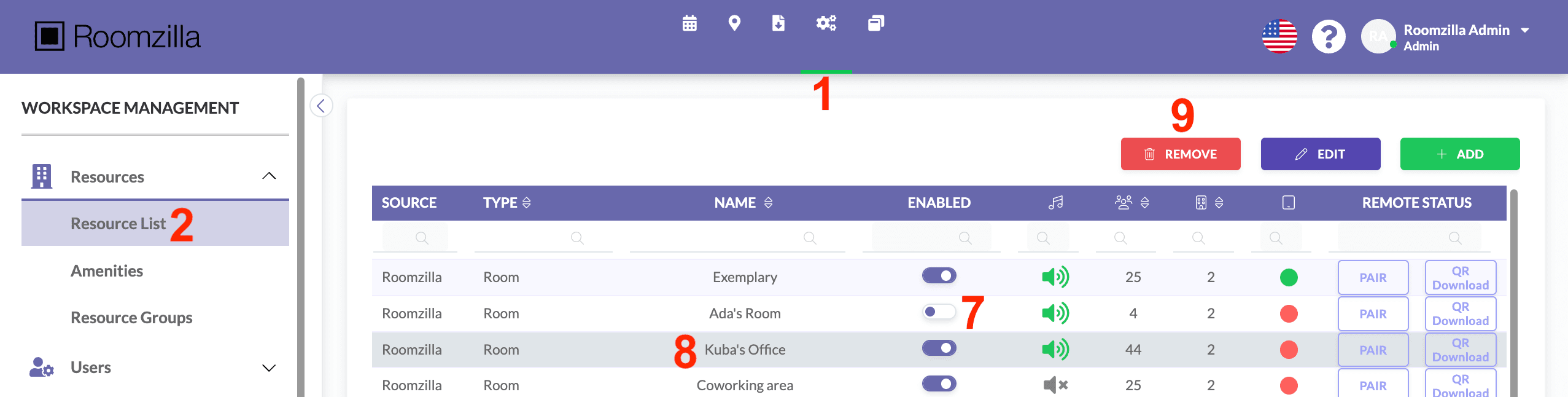
1. 「リソース一覧」サブタブ [2] で、更新したいリソース [5] をクリックし、「編集」[6] を押します。
2. 上記の例と同じオプションが表示された「詳細」ウィンドウが表示されます。必要な項目を更新し、「保存」をクリックして変更を確認してください。

リソースの削除または無効化
リソースが一時的に不要な場合は、[リソース]タブに移動してください2]の管理セクションにあるリソースタブ[1]の「リソース」タブ[7] をオフに切り替えるだけで無効化できます。過去および将来の予約を含むすべての詳細情報は保存され、いつでもリソースを再有効化できます。
リソースが全く不要になった場合は、リストから選択してください [8]から選択し、削除ボタン[9]で完全に削除してください。これにより今後の予約がすべて削除されることにご注意ください。レポートタブでは予約履歴を引き続き確認できますが、リソース名欄は空欄となります。