スケジュールタブの説明
スケジューリングタブの説明
スケジューリング」タブの操作方法や、適切なリソースを適切なタイミングで見つけるためのショートカットをご紹介します。
1. 毎日の景色
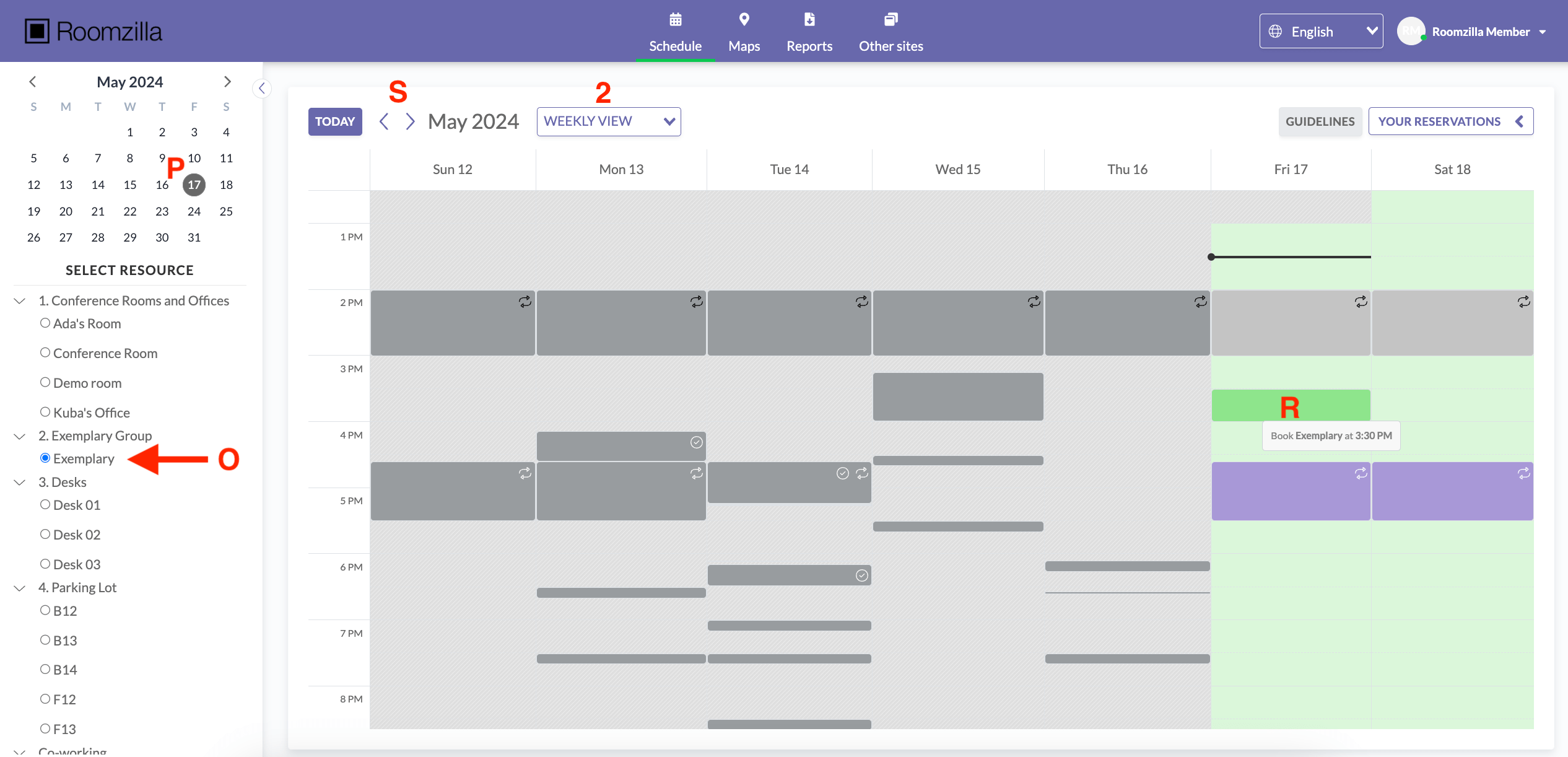
クラシックなルームジラ表示では、その日の全リソーススケジュールを確認できます。ドロップダウンメニューを使用してください[1]を使用して週間ビュー[2]に切り替えることができます。週単位表示については、後述します。
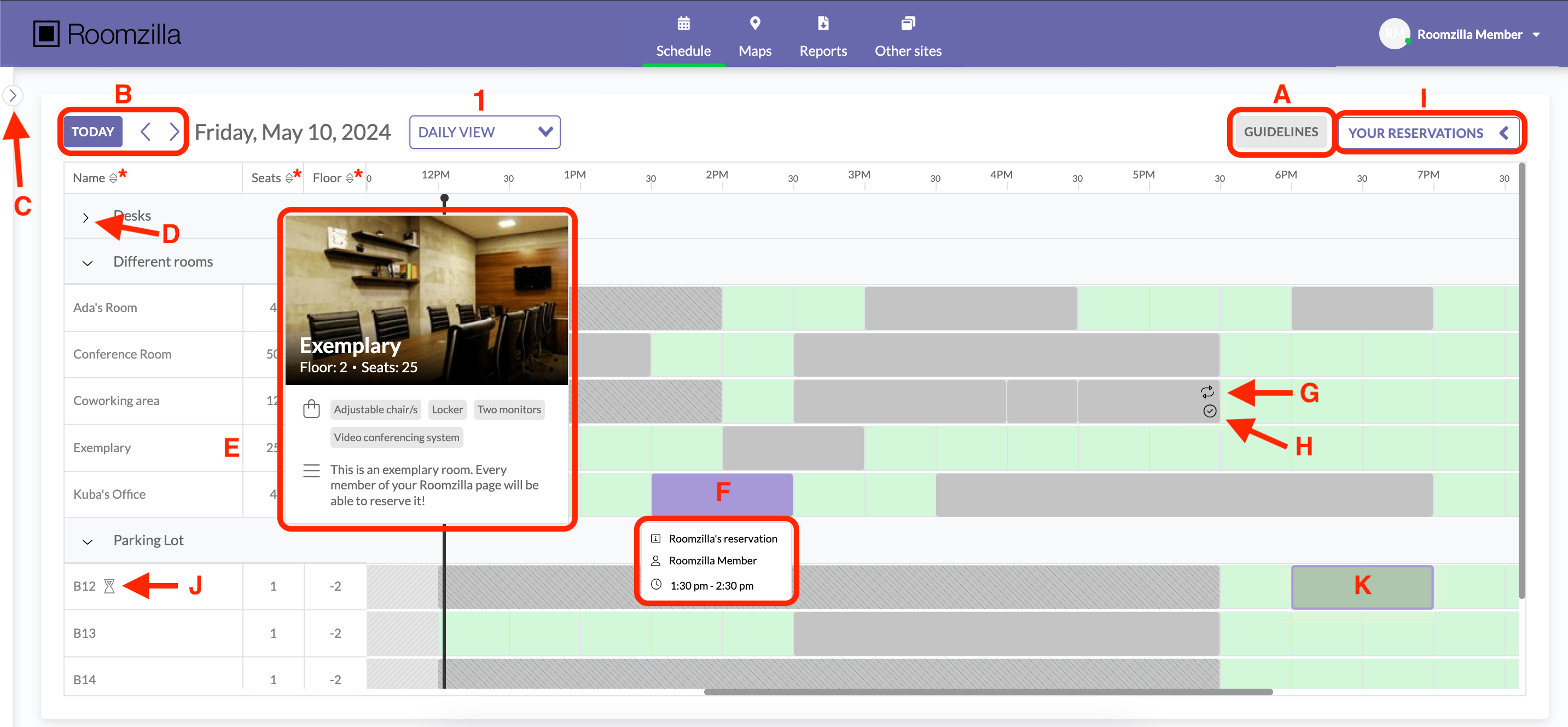
A –ガイドライン– 組織のルールを確認し、役立つ連絡先情報や有用なリンクをチェックしてください。管理者がこの情報を提供していない場合、「ガイドライン」ボタンは表示されません。
B –簡略化された日付ピッカー– 今後の日程を簡単に確認し、素早く現在の日付に戻れます。
C –フィルター拡張機能– 拡張ボタンを押すと、フィルタリングツールが表示されます
D- グループの折りたたみ- ワンクリックで、予約に興味のないグループ内のリソースをすべて非表示にし、見やすくすることができます。
E- リソースの詳細- リソース名の上にマウスを置くと、場所、最大収容人数、利用可能な設備、説明、写真/画像などの詳細が表示されます。説明文が切れている場合は、リソース名を含むフィールドをクリックすると、全説明文のモーダルが開きます。
F- 予約の詳細- タイムライン上の予約のタイルにマウスカーソルを合わせると、その詳細が表示されます。
G- 繰り返しの予約- 2本の矢印のマークは、予約が一連の予約であることを示します。
H- チェックイン済みの予約- 予約がチェックインされている場合、予約のタイルの右下にアイコンが表示されます。
I - 予約リストには、進行中および今後の予約が表示されます。リストは、タイムラインを見やすくするために、拡大または縮小することができます。
J – 砂時計アイコンは、このリソースの予約リクエストが可能であることを示しますが、タイムラインに追加される前に管理者の承認が必要です。この表示は、組織で「承認キュー」機能が有効になっている場合にのみ表示されます。
K – 予約タイルが透明な場合は、 管理者の承認を待っている予約要求であることを示します。これは、組織で「承認キュー」機能が有効になっている場合にのみ表示されます
*- リソースの表示順は、グループ内で名前、容量、階数でソートできます。
検索とフィルター
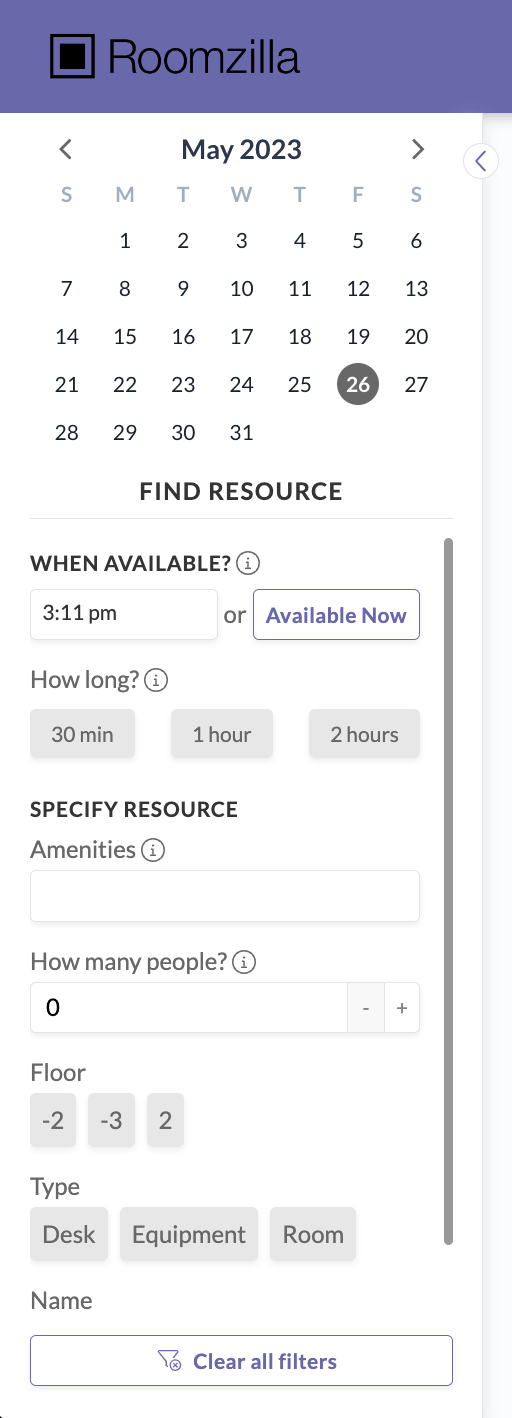
フィルター"機能を使って、お探しのお部屋をすぐに見つけることができます!
Roomzillaは、ユーザーが利用可能ないくつかの素晴らしいフィルタリングツールを備えており、条件のいずれかに一致しないリソースをフィルタリングすることができます。
日付- カレンダーを使用して、選択した日付に利用可能なリソースを検索します。
開始時間- ご希望の開始時間に利用可能なリソースを検索したり、現在利用可能なリソースをワンクリックで表示したりできます。
所要時間- 開始時間を選択したら、予約の所要時間を決めます。
アメニティ- ここで検索して、お探しのアメニティが含まれていないリソースを見つけ、フィルタリングします。
定員- 参加人数に満たないリソースを除外します。
フロア- ご希望のフロアのリソースをお探しですか?予約したいフロアを選択するだけで、利用可能なオプションが表示されます。
リソースタイプ- 特定のリソースタイプ(例:部屋、机、設備)を絞り込むために使用します。
ご覧のように、利用可能なフィルタリングツールを使えば、適切なリソースをすばやく簡単に見つけることができます。必要に応じて、これらのフィルターを一緒に使用することも、個別に使用することもできます。
最適なリソースを見つけたら、2クリックで予約完了です。予約作成についての記事をご覧ください。
その日のすべてのリソースのスケジュールを再び見るには、その後、すべてのフィルタをクリアすることを忘れないでください。
2. 週間表示
週刊ビュー [2]は、単一のリソース[O]スケジュールのより広い視点を提供し、その週のすべての予約を表示します。
ご希望の日付を選択してください [P] を選択し、こちらからご予約を作成してください [R]からご予約を作成してください。
月名の横にある矢印を使用してください [S]の横にある矢印を使用して、他の週の週間スケジュールを確認してください。