
Microsoft 365 統合設定
ルームジラとMicrosoft 365アカウントの連携
Microsoft 365との連携により、ユーザーがOutlookカレンダーで行った会議室予約は、接続されたRoomzillaタブレットとインタラクティブマップに即時反映されます。
Roomzillaから直接、ビジネスパートナーやゲストなど組織外の人物を招待し、Microsoft 365リソースを簡単に共有できます。
以下の手順に従って、組織の Microsoft 365 アカウントを準備し、Roomzilla とのユーザー、リソース、予約のリアルタイム同期を有効にしてください。
ステップ1:
Microsoft 365 アカウントの統合設定
- Microsoft 365 管理センターにログインしてください Microsoft 365 管理センター に管理者アカウントでログインしてください。
- 管理センターで会議室を作成してください。リソース > 会議室と設備ページ [リンク][1]に移動します。
- ここでは、既存のリソースの一覧と、[2]


4.リソースの必須項目を入力してください。
注:統合プロセス中、RoomzillaはMicrosoftからリソース情報を取得します。例:リソースタイプ[A]、名前[C]、容量[C]。特定の詳細はルームジラ内で編集不可となります [B、C]では編集不可となります。
注記:新規作成された Microsoft 365 アカウントの場合、リソース カレンダーが利用可能になるまでに最大 48 時間かかる場合があります。統合を有効化する前に、Outlook でリソース カレンダーがアクセス可能であることを確認してください。
Microsoftアカウントの設定が完了しましたら、Roomzillaのページに戻り、連携を有効にしてください。
ステップ2:
RoomzillaにおけるMicrosoft 365との連携を有効化
1.統合を選択
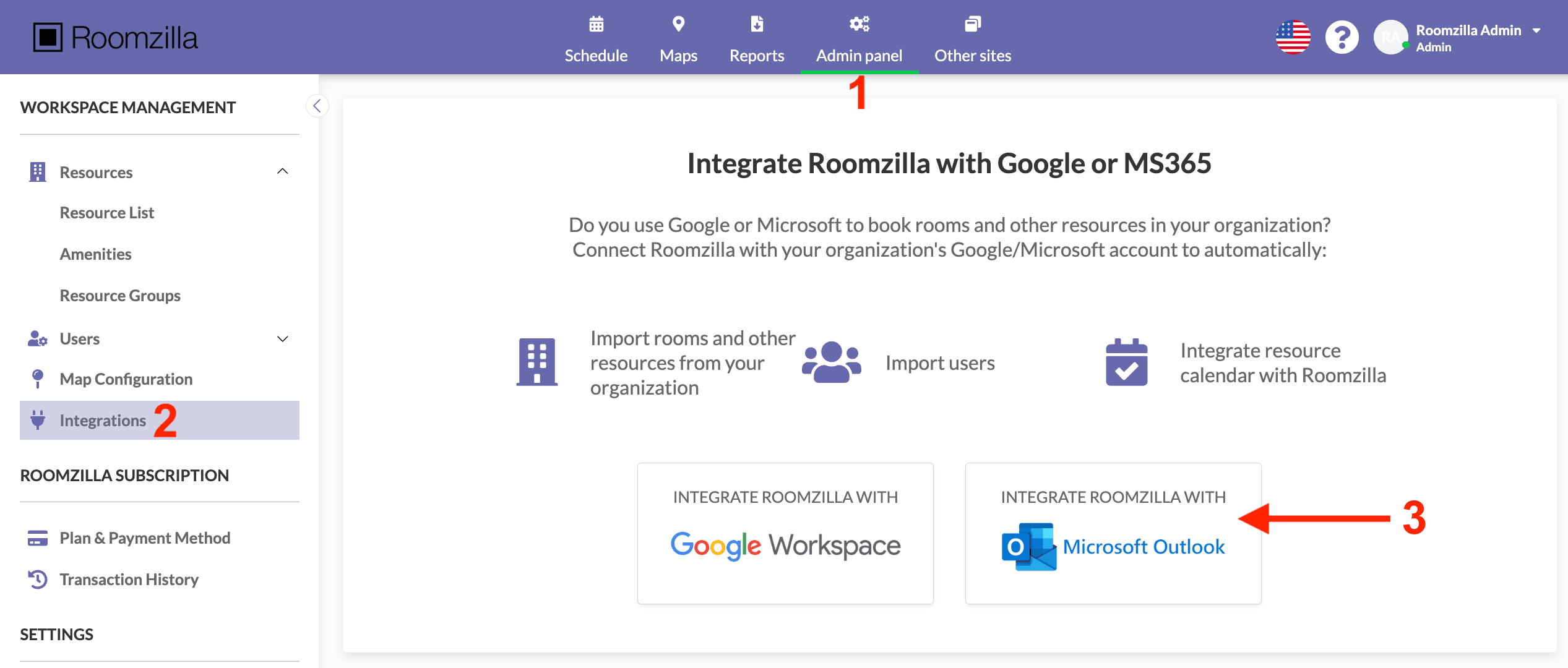
管理パネル [1] > 統合 [2]に移動し、「Roomzilla を Microsoft Outlook と統合」ボタン [3] をクリックします。

2.統合の確認
統合を選択すると、Microsoftのログインページにリダイレクトされます。こちらで、御社のMicrosoftアカウント内で必要な権限を持つグローバル管理者アカウントでログインし、認証を行ってください。
注:統合時、Roomzillaは特定の権限に対するトークンを受け取ります [*] に対してトークンを受け取りますが、完全なグローバル管理者権限を取得するわけではありません。
「同意する」をクリックして続行してください。
3. 自動インポート
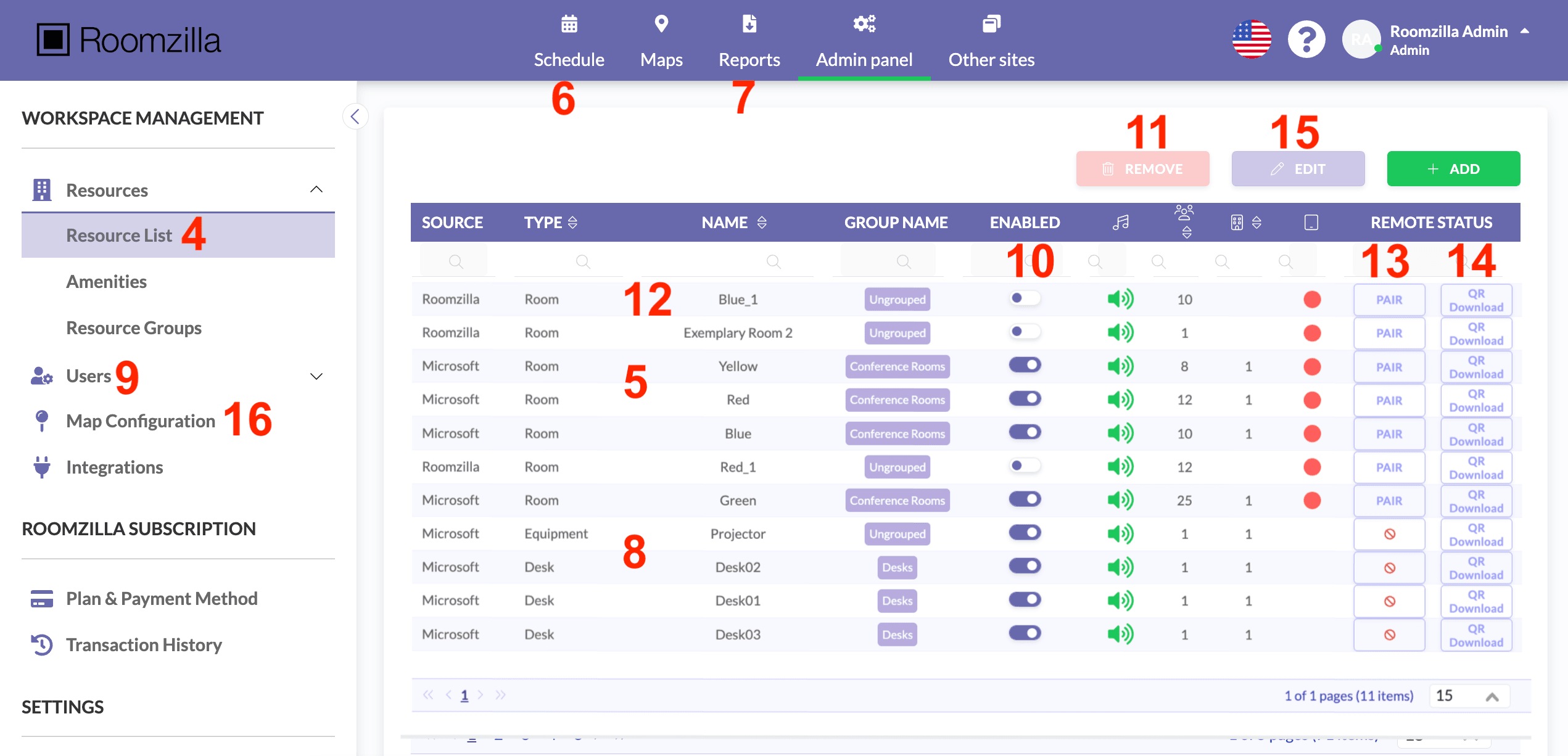
認証後、Roomzillaは自動的に御社の会議室をMicrosoftから当社システムへインポートします [4]としてルーム[5]として、また将来の予約[6, 7]。Microsoft 365では予約可能なリソースと見なされないため、「その他」タイプのリソースはRoomzillaにインポートされません。ただし、インポートされたリソースのタイプはRoomzilla内で変更可能です[8]。さらに、Microsoftアカウント内の全ユーザーが自動的にRoomzillaに追加されます。特定のユーザーに対するRoomzillaプラットフォームへのアクセス権は、「ユーザー」タブから取り消すことが可能です[9] で Roomzilla プラットフォームへのアクセス権を無効にできます。
重要:有効な統合が設定されている場合、Microsoft 365内で新たに追加された予約可能なリソースは、有効化済みとして自動的にRoomzillaに同期されます。これにより、ユーザーが即座に予約可能となり、サブスクリプション料金に含まれます。これらのリソースを予約不可にしたい場合は、Roomzillaの「リソース」タブに移動し、トグルスイッチをオフにして無効化する必要があります[10]。
注:[11] 統合を有効化する前に、Roomzillaから重複するリソースを削除することを推奨します。これにより重複を防止できます。統合中に命名衝突が発生した場合、既存のリソース名に接尾辞「_1」が付加されます [12]。
注:予約およびユーザー情報の変更はリアルタイムで同期されます。Microsoftでの部屋への変更は、Roomzillaに反映されるまでに最大10分かかる場合があります。
4. タブレットとQRコードの設定[オプション]
迅速なチェックインや即席の会議を実現するため、ルームジラは2つの強力な機能を提供します:
[ルーム表示機能] [13]では、タブレットやモバイル端末を特定の会議室と紐付けることが可能です。タブレット画面には会議室の空き状況が表示され、ユーザーは画面から直接チェックインや急な会議の予約を行えます。
[QRコード機能]により14]により、管理者は各部屋ごとに固有のQRコードを生成でき、印刷してドアに貼付できます。ユーザーがモバイル端末でQRコードをスキャンすると、部屋のディスプレイと同じ主要機能が提供され、自身のスマートフォンから即座にチェックインや予約が可能になります。
5. 追加ユーザーを招待し、リソースの詳細を追加する[任意]
「ユーザー」タブに移動してください [9]に移動し、統合されたGoogle組織外のユーザーを追加して、リソースのスケジュールを共有できます。詳細については、こちらの記事を参照してください。
「リソース」タブへ移動してください [4] に移動し、リソースに追加の詳細情報を入力してください [15] に追加情報を入力します。ここでは、グループ分類、設備、写真、各リソースの詳細な説明などの情報を記載できます。これらの詳細情報は、Roomzillaウェブアプリ内でユーザーが閲覧可能です。
6. インタラクティブマップ上でリソースにタグ付けする[任意]
「マップ」機能 [16]では、オフィスの地図をアップロードして設定できます。詳細な手順については、[地図設定]の記事をご参照ください。
6.探索開始
すべての設定が完了したら、Roomzilla の使用を開始します!
Microsoft ドメインのユーザーは、Microsoft Outlook アプリから「会議室または場所を検索」フィールドに入力することで、直接会議室を予約できます。さらに、アカウントのログインページで Microsoft SSO を使用してRoomzilla Web アプリにアクセスすることも可能です。
異なるメールアドレスを持つユーザーは、まず登録/招待メールに記載されたリンクからアカウントを確認し、パスワードを設定する必要があります。その後、該当する場合はメールアドレスとパスワードによるログイン、またはGoogle/Microsoftのシングルサインオン(SSO)を利用できます。
最後に、現地にいる誰もが、接続されたタブレットを使って「現地予約」を開始することができる。

ご質問がございましたら、下記までお問い合わせください。 team@roomzilla.net!