
Google Workspaceとの統合設定
Google WorkspaceアカウントとRoomzillaの統合
この機能により、Google WorkspaceユーザーはGoogleカレンダーアプリケーションから直接会議室やその他のリソースを予約でき、予約内容は接続されたタブレットに即時反映されます。また、Roomzillaから直接追加ユーザーを招待することで、ビジネスパートナーやゲスト、一時的な共同作業者とGoogleリソースを手軽に共有できます。
ご利用開始のお手伝いとして、設定手順を段階的にご案内する短い動画ガイドもご用意しました。
以下の手順に従うか、または動画をご覧いただき、組織のGoogle Workspaceアカウントを準備し、Roomzillaとのユーザー、リソース、予約のリアルタイム同期を有効にしてください。
ステップ1:
Google Workspaceアカウントとの統合を設定する
- ログイン グーグル管理パネル管理者アカウントでログインします。
- Directory"、"Buildings and resources"、"Manage resources"の順に進みます。1].
- ここでは、既存のリソースのリストと [ ] を追加するオプションが表示されます。2]


4.リソースの必須項目を入力してください。
注: 統合プロセス中、Roomzilla は Google からリソース情報を取得し、特定の詳細は、Roomzilla 内で編集できなくなります。これには以下が含まれます:カテゴリ(Roomzilla でのリソースタイプ) [...A]、リソース名[C]、フロア[Bとキャパシティ[D].
注:新しく作成されたGoogleワークスペースの場合、リソースカレンダーが利用できるようになるまで最大48時間かかる場合があります。統合を有効にする前に、リソースカレンダーにアクセスできることを確認してください。

5. リソースカレンダーの設定が正しく構成されていることを確認してください 。カレンダー [3] に移動し、リソースカレンダー [4]を選択し、 [設定と共有] [5]をクリックします:
- 招待を自動承諾するには、[E] 競合しない招待を自動承諾 に設定してください。

Googleアカウントの設定が完了しましたので、統合を有効にするためRoomzillaページに戻ってください。
ステップ2:
RoomzillaでGoogle Workspaceとの統合を有効にする
1.統合を選択
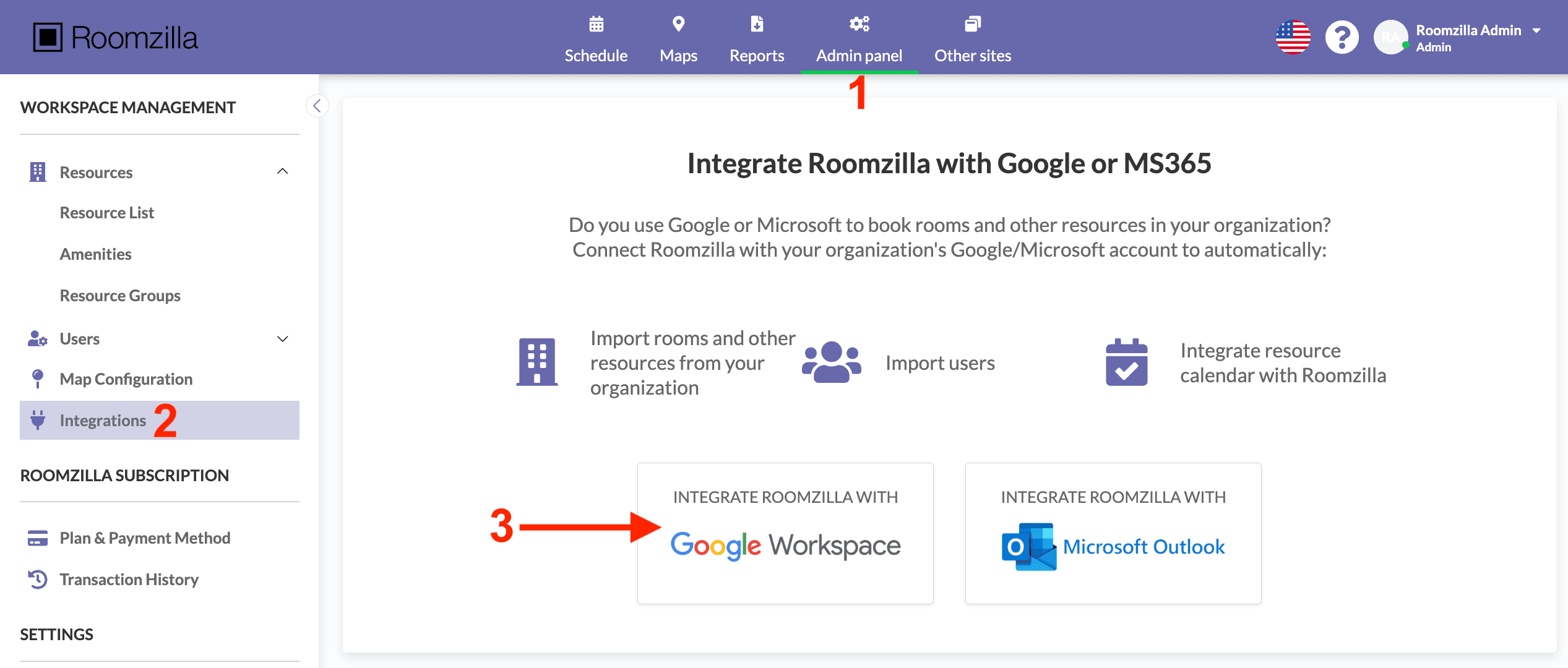
管理パネル [1] > 統合 [2]に移動し、「Roomzilla を Google Workspace と統合」ボタン [3] をクリックします。

2.統合の確認
インテグレーションを選択すると、Google Workspaceのログインページにリダイレクトされます。ここで、あなたの会社のGoogle Workspace内で必要な権限を持つ管理者アカウントでログインして認証してください。スーパー管理者アカウントを使用するか、カスタム管理者ロールを作成してください。
必要な許可の詳細については、以下をご覧ください。 このリンク.
注: 統合中、Roomzilla はいくつかの特定のパーミッションのトークンを受け取ります。*のトークンを受け取ります。
すべてのチェックボックス[*]にチェックを入れ、「続行」をクリックしてください。
3. 自動インポート
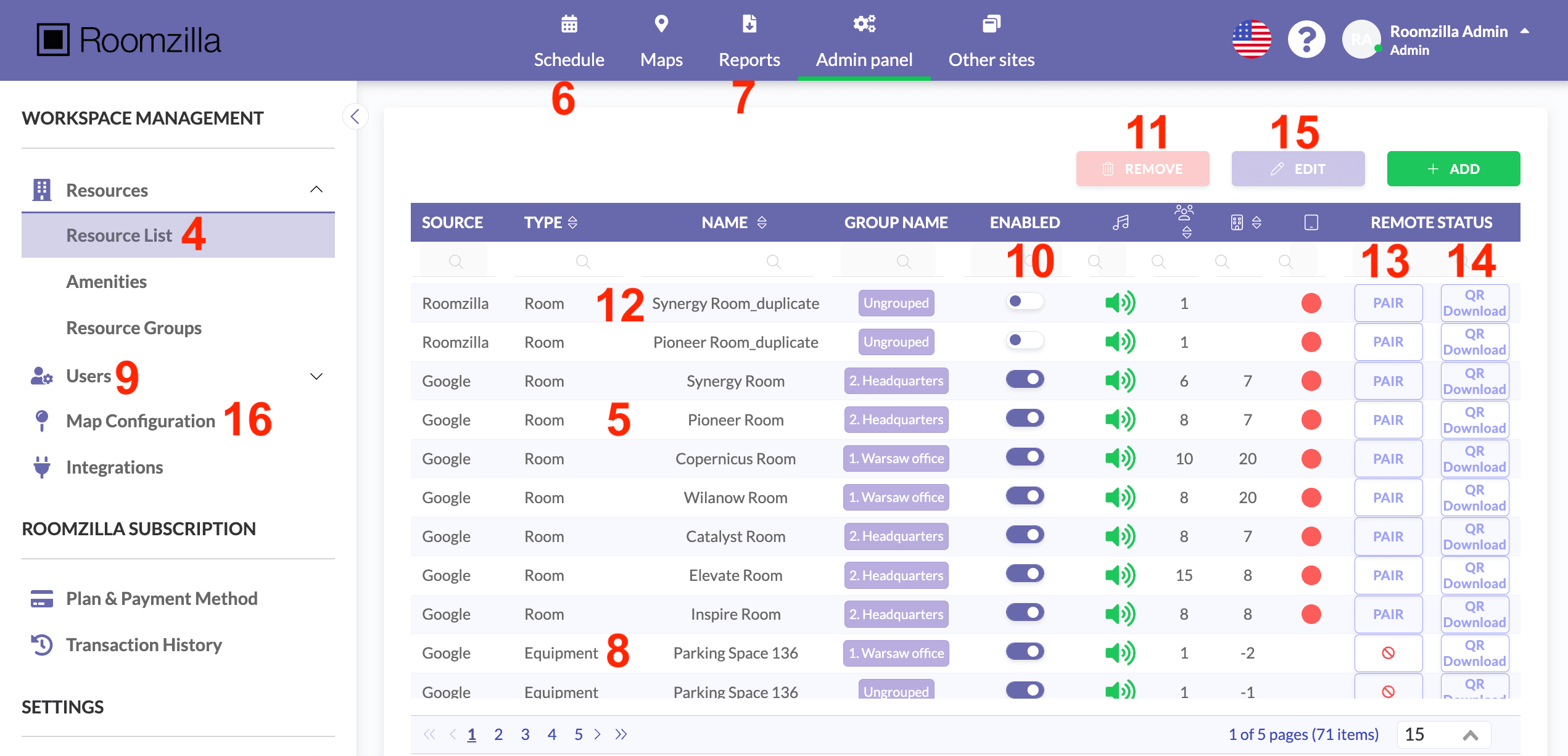
認証後、RoomzillaはGoogle Workspaceから貴社の「会議スペース」を自動的に当社システムにインポートします [4]としてルーム[5]として、また今後の予約[6, 7]。'その他のリソース'カテゴリのリソースは、Roomzillaに'設備'タイプのリソースとしてインポートされます[8]に「設備」タイプのリソースとしてインポートされます(後でリソース編集画面で調整可能です[15]で後から調整可能)。さらに、Google Workspace内の全ユーザーが自動的にRoomzillaに追加されます。特定のユーザーに対するRoomzillaプラットフォームへのアクセス権は、「ユーザー」タブ[9]から取り消すことができます。
重要:有効な連携が設定されている場合、Google Workspace内で追加された新規リソースは自動的にRoomzillaに有効化状態で同期され、ユーザーによる予約が即時可能となり、サブスクリプション料金に含まれます。これらのリソースを予約不可にしたい場合は、Roomzillaの「リソース」タブに移動し、トグルをオフにして無効化する必要があります[10]。
注:[11] Roomzillaから重複するリソースを削除することを推奨します。これにより重複を防止できます。統合時に命名衝突が発生した場合、Roomzilla内の既存リソース名に接尾辞「_duplicate」が付加されます[12]
注:予約およびユーザー情報の変更はリアルタイムで同期されます。Googleの「会議スペース」で行われた変更がRoomzillaに反映されるまで最大10分かかる場合があります。
4. タブレットとQRコードの設定 [オプション]
迅速なチェックインや即席の会議を実現するため、ルームジラは2つの強力な機能を提供します:
[ルーム表示機能] [13]では、タブレットやモバイル端末を特定の会議室と紐付けることができます。タブレット画面には会議室の空き状況が表示され、ユーザーは画面から直接チェックインしたり、急な会議を予約したりできます。
[QRコード機能]により14]により、管理者は各部屋ごとに固有のQRコードを生成できます。このコードを印刷してドアに貼付します。利用者がモバイル端末でQRコードをスキャンすると、部屋のディスプレイと同じ主要機能が提供され、自身のスマートフォンから即座にチェックインや予約が可能になります。
5. 追加ユーザーを招待し、リソースの詳細を追加する [任意]
「ユーザー」タブに移動してください [9]に移動し、統合されたGoogle組織外のユーザーを追加して、リソースのスケジュールを共有できます。詳細については、こちらの記事を参照してください。
「リソース」タブへ移動してください [4] に移動し、リソースに追加の詳細情報を入力してください [15] に追加情報を入力します。ここでは、グループ分類、設備 、写真、各リソースの詳細な説明などの情報を記載できます。これらの詳細情報は、Roomzillaウェブアプリ内でユーザーが閲覧可能です。
6. インタラクティブマップ上でリソースにタグ付けする[任意]
「マップ」機能 [16]では、オフィスの地図をアップロードして設定できます。詳細な手順については、[地図設定]の記事をご参照ください。
6.探索開始
すべての設定が完了したら、Roomzilla の使用を開始します!
Google Workspace ドメインのユーザーは、Google カレンダーアプリから直接会議室を予約できます。予約時に「room」フィールドに入力してください。さらに、Google SSO を使用して Roomzilla ウェブアプリにアクセスすることも可能です。
異なるメールアドレスを持つユーザーは、まず招待メールからリンクをたどってアカウントを確認し、パスワードを設定する必要があります。その後、メールとパスワードのオプション、または該当する場合はGoogle/Microsoft SSOを使用することができます。
最後に、現地にいる誰もが、接続されたタブレットを使って「現地予約」を開始することができる。

ご質問がございましたら、下記までお問い合わせください。 team@roomzilla.net!