
クイック予約(QR) - リソース表示についての説明
クイック予約(QR) - リソース表示についての説明
クイック予約(QR) - QRコードによるリソース表示は、Roomzillaウェブ宿泊予約システムを補完するものです:
- 必要であれば、ミーティングにチェックインする
- 必要なときにいつでも、リソースで直接、自発的な予約ができる。
- 開催中のイベントと 今後のイベントを見る
- 指1本のタップで会議時間を延長
- ミーティングを早めに切り上げ、他の人のためにスペースを空ける。

QRコードの使い方を簡単に説明します:
1.携帯電話のカメラアプリケーションを開き、使用したいリソース上またはその近くにあるQRコードをスキャンします。
2.Roomzilla ユーザーアカウントにログインするよう促される場合があります。ただし、モバイル デバイスですでにアクティブなセッションがある場合は、リソース表示ビューに直接誘導されます。
3.表示される画面の説明を以下に示します:
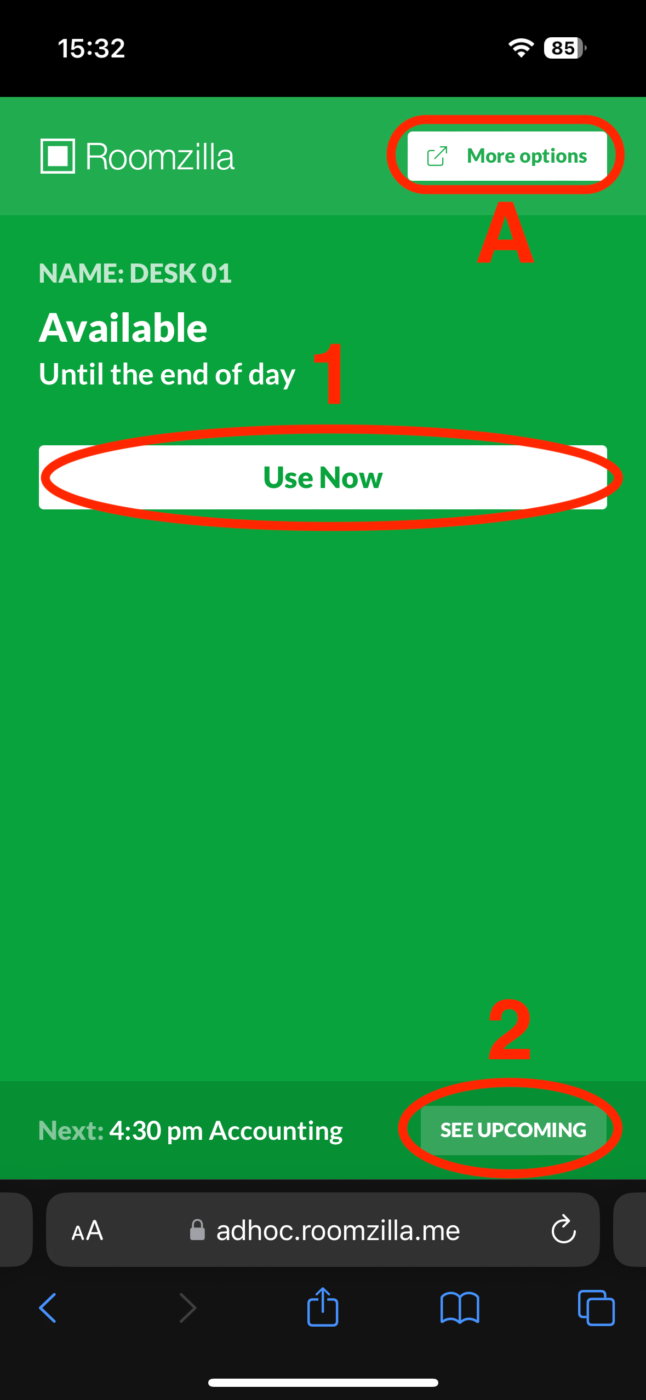
緑色の画面は、この部屋が現在利用可能であることを意味します。
今すぐ使う」ボタンをタップしてください。1をタップしてください。
その日に予定されているイベントと利用可能なスロットを表示するには、「今後の予定を見る」セクション[2]を参照してください。
「その他のオプション」ボタン[A]を押して Roomzillaのモバイルバージョンを開き、スペース内の他の予約可能なリソースの可用性を確認したり、スケジュールされた予約を管理したりできます。
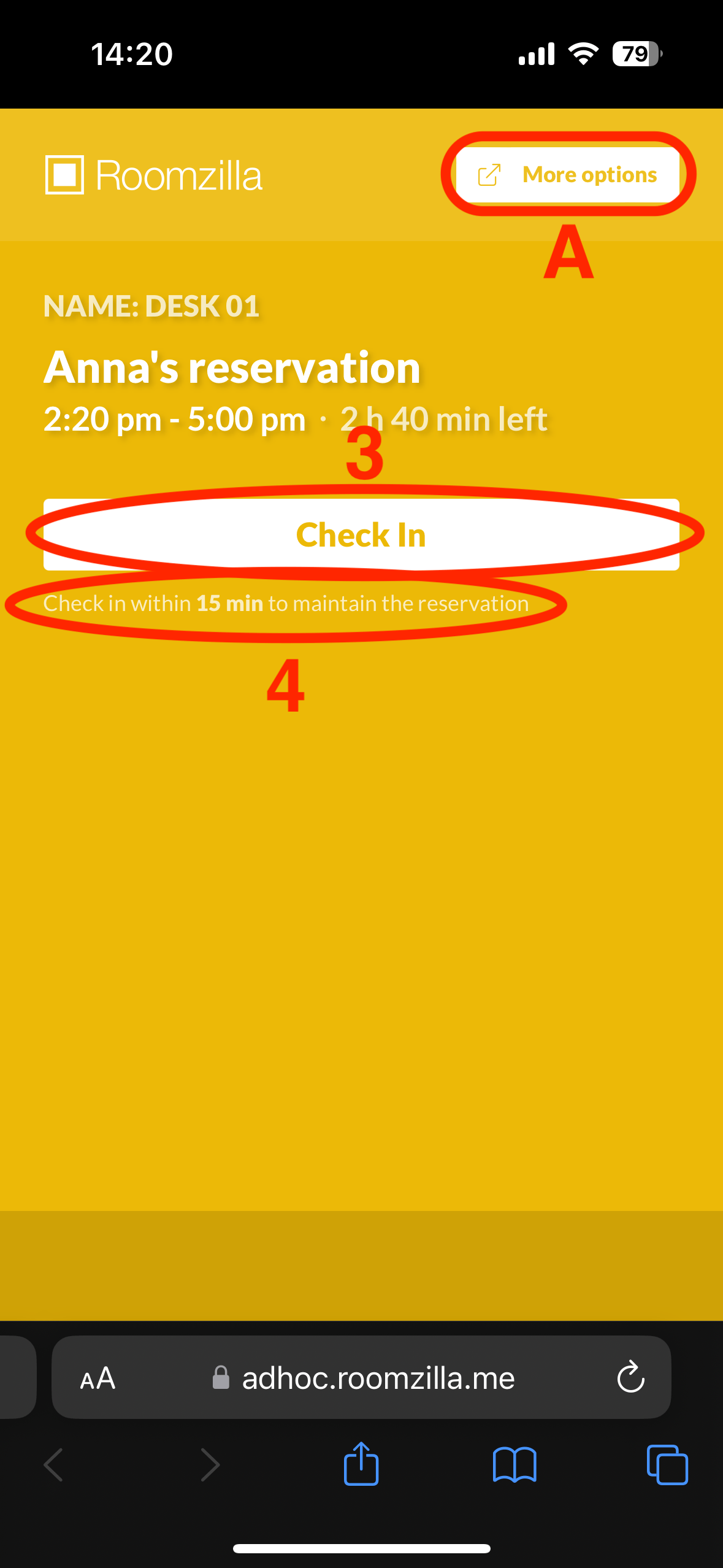
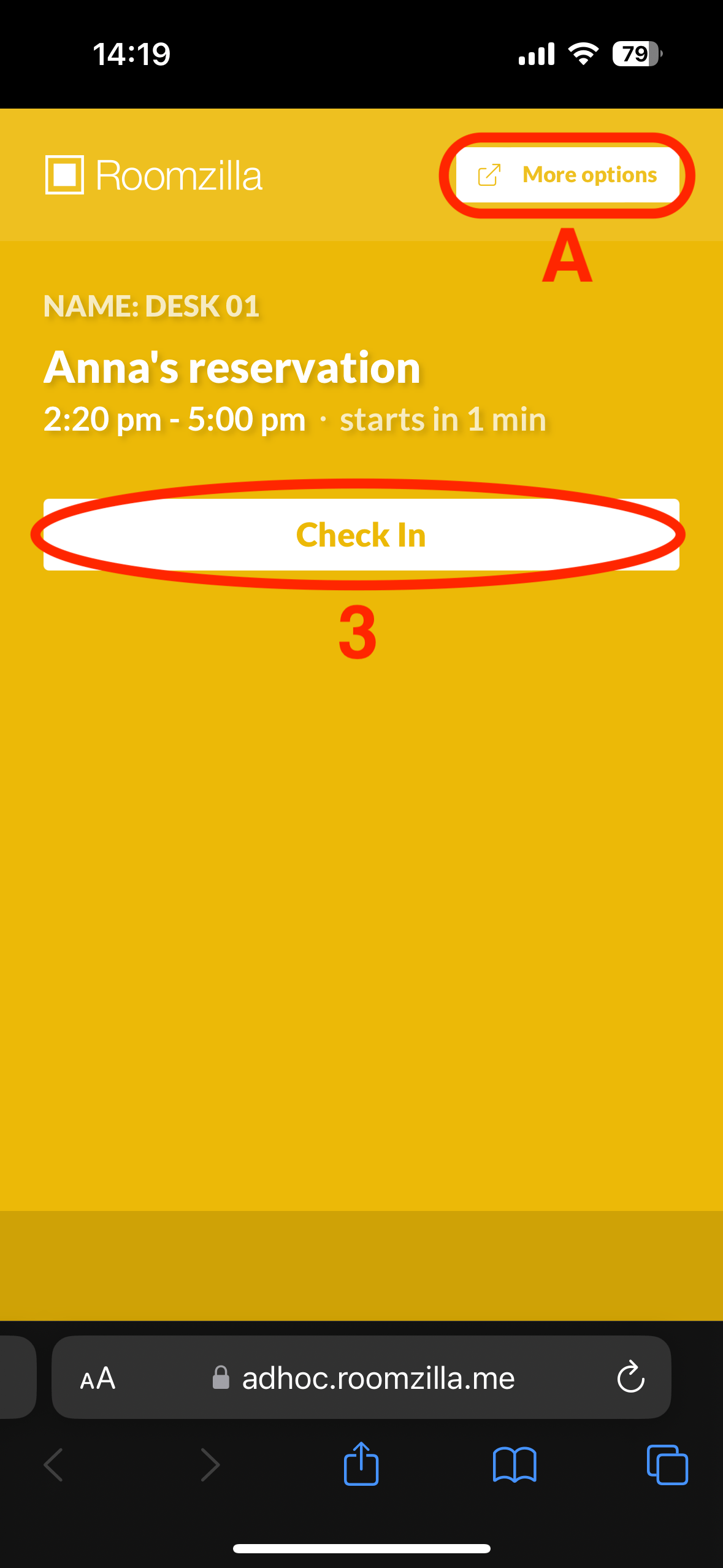
黄色い画面は、チェックイン待ちの予約が入っていることを意味します。その部屋で事前の会議が予定されていない場合、黄色のチェックイン画面は次の予約開始の5分前に表示されます。早めに到着し、「チェックイン」ボタンをタップすると[ ]が表示されます。3をタップすると、すぐに予約が開始されます。
時間通り、あるいは遅刻しても、組織で設定された時間内にチェックインすることができます。4].

赤い画面は進行中の会議があることを意味する。
先に終了しますか?今すぐ終了」ボタンをタップしてください。5をタップしてください。ダイアログウィンドウが表示されますので、30秒以内にキャンセルしてください。
会議が長引き、さらに時間が必要な場合は、 [ ] ボタンをタップしてください。6をタップしてください。予約は、制限時間に達するか、次のイベントが予定されるまで延長することができます。
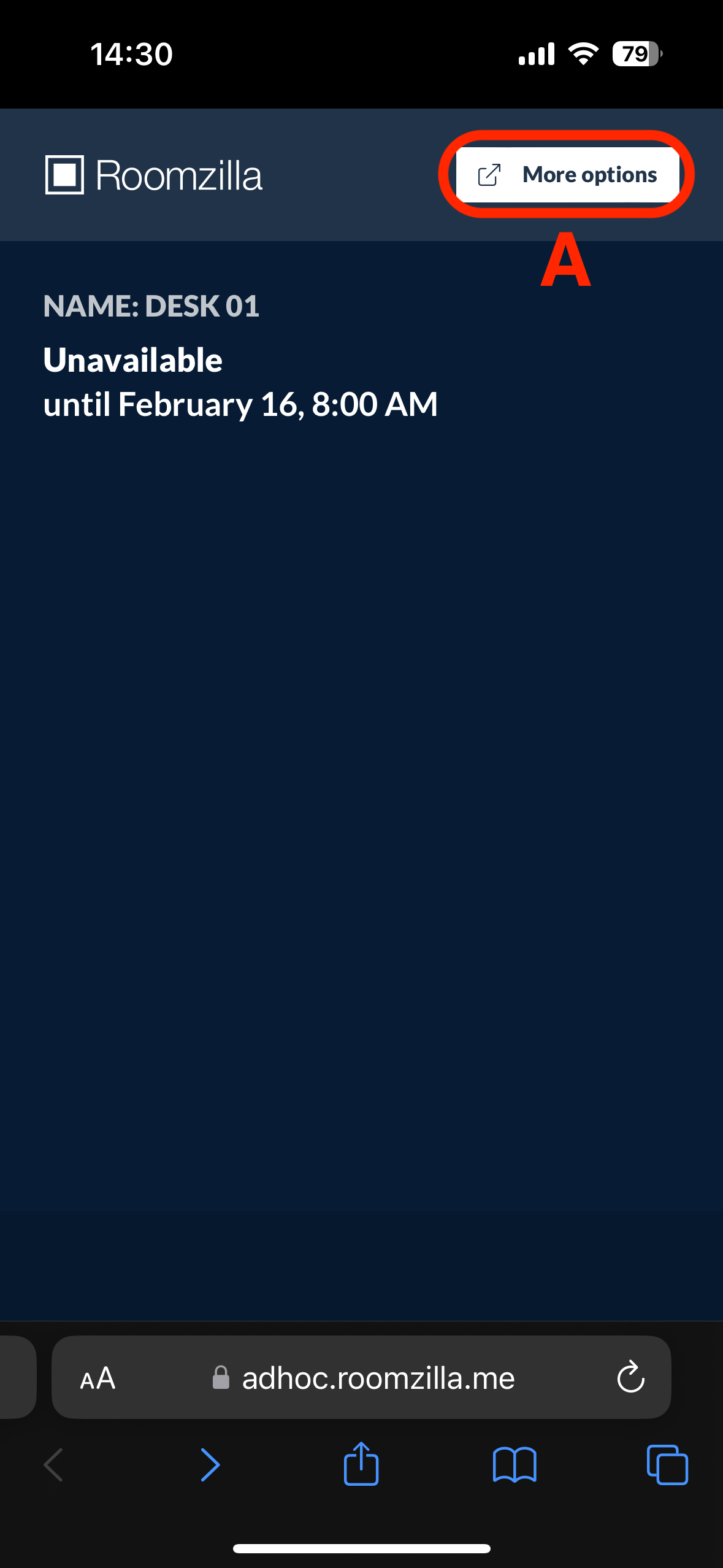
ブルースクリーンは、組織の設定により、このルームが現在予約できないことを意味します。
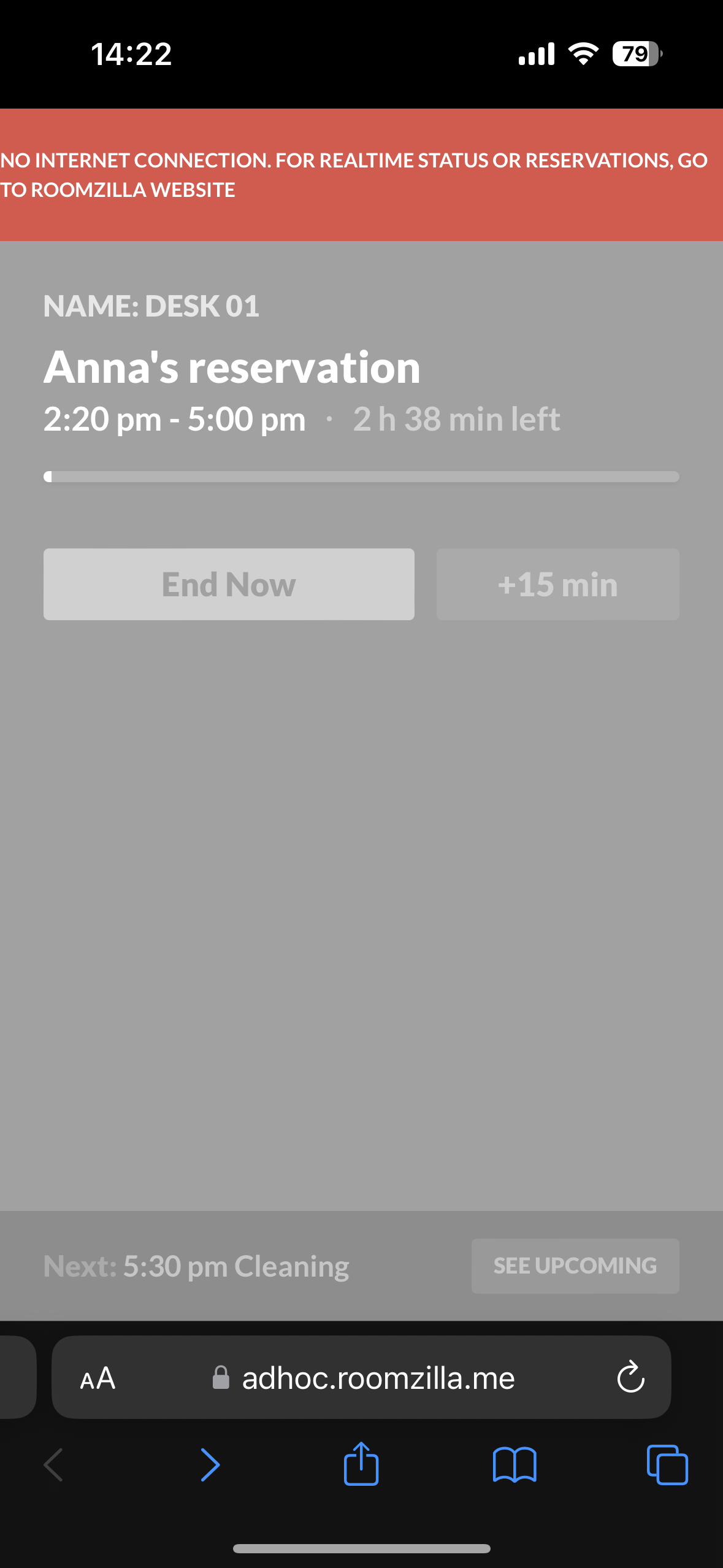
グレーの画面は、デバイスがインターネットに接続されていないことを意味します。 接続が回復すると、リソース表示画面は自動的に更新されます。