
User Performance report
ヘビーユーザーからの報告
Roomzillaは、あなたのスペースの使用状況に関する洞察を提供するために設計されたレポート機能を提供しています。
Here’s how to generate the “User Performance” report, allowing admin users to compile a summary that aggregates the time of all reservations and the number of auto-canceled reservations per user. You can customize date ranges, resources, days, and hours as needed.
1.Roomzilla ページの「レポート」タブ[1] に移動します。
2. Click on the “User Performance” button [2].
3.報告要件に応じてパラメータを調整する:
- レポートの日付範囲を選択する[A]。
- 繁忙時間帯の予約時間」欄[B]で計算する時間帯と曜日を指定する。
- レポートに含めたい曜日を選択してください[C]。
- レポートに含めたいリソースを選択してください[D];除外したいリソースのチェックを外してください[E]。
4.Apply "ボタンをクリックする[3]。
表の結果は、「繁忙時間帯の予約時間」列の値に基づいて降順にソートされる。
生成されたレポートは、"EXPORT TO CSV "ボタンをクリックしてダウンロードすることができます。4].
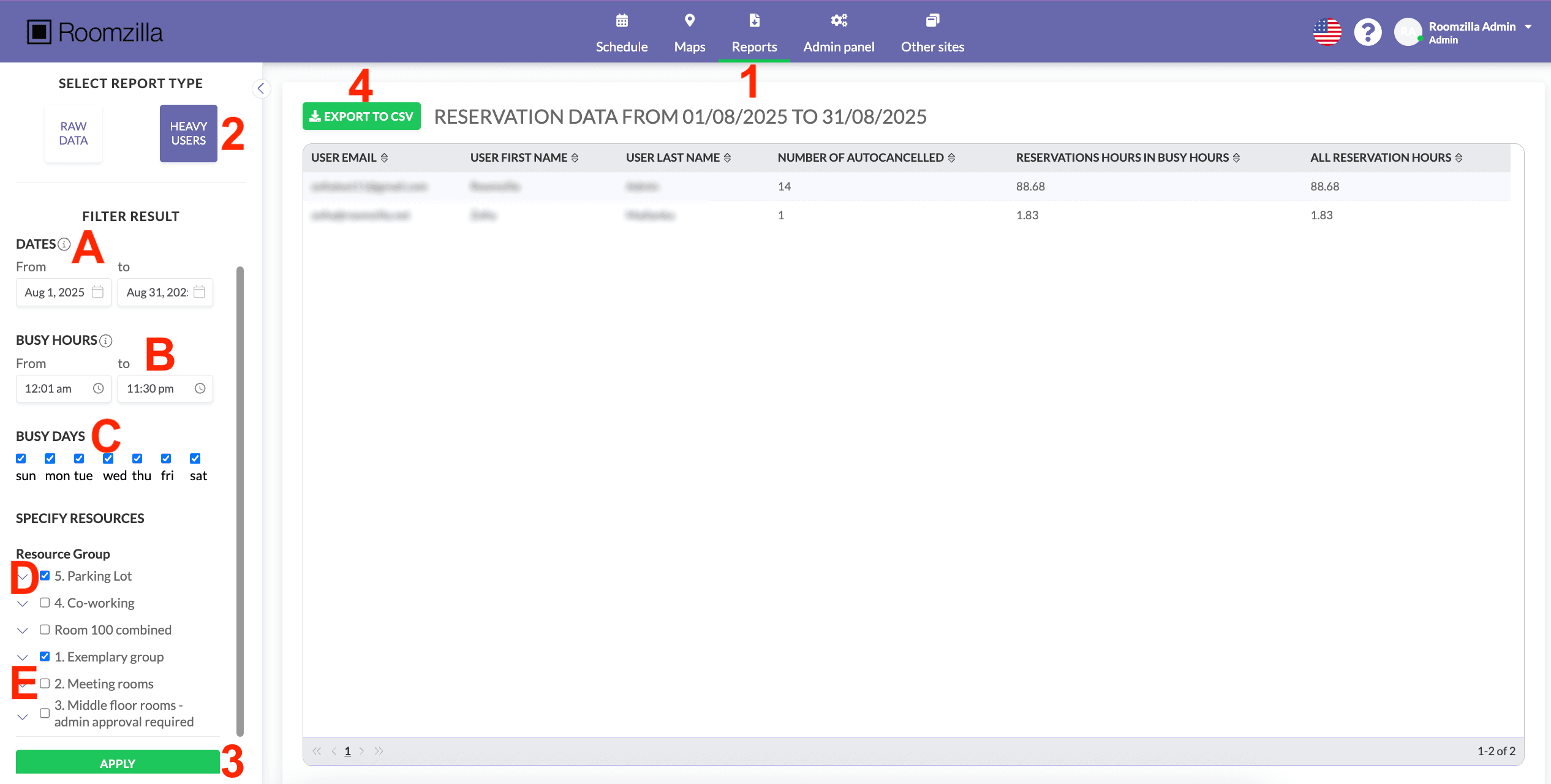
以下に列見出しとその説明を掲載する:
- User Email、User First Name、User Last Name- これらのフィールドには予約ホストの詳細が含まれています;
- 自動キャンセル件数 –チェックインがないために終了した予約の数。自動キャンセルされた予約の期間(「チェックインなし予約のキャンセルまでの分」パラメータ値で決定)は、レポートの「繁忙時間帯の予約時間」および「全予約時間」列に集計されることにご注意ください。
- 繁忙時間帯の予約時間– 事前に指定された時間帯および日にちにおける予約可能時間 [A-C]
- 全予約時間– 選択した日付範囲内で予約された合計時間 [A]、特定のユーザーがその期間中に行ったすべての予約を含む。